PSX FPKG PS4
Una herramienta que convierte juegos de PS1 en fPKG de PS4
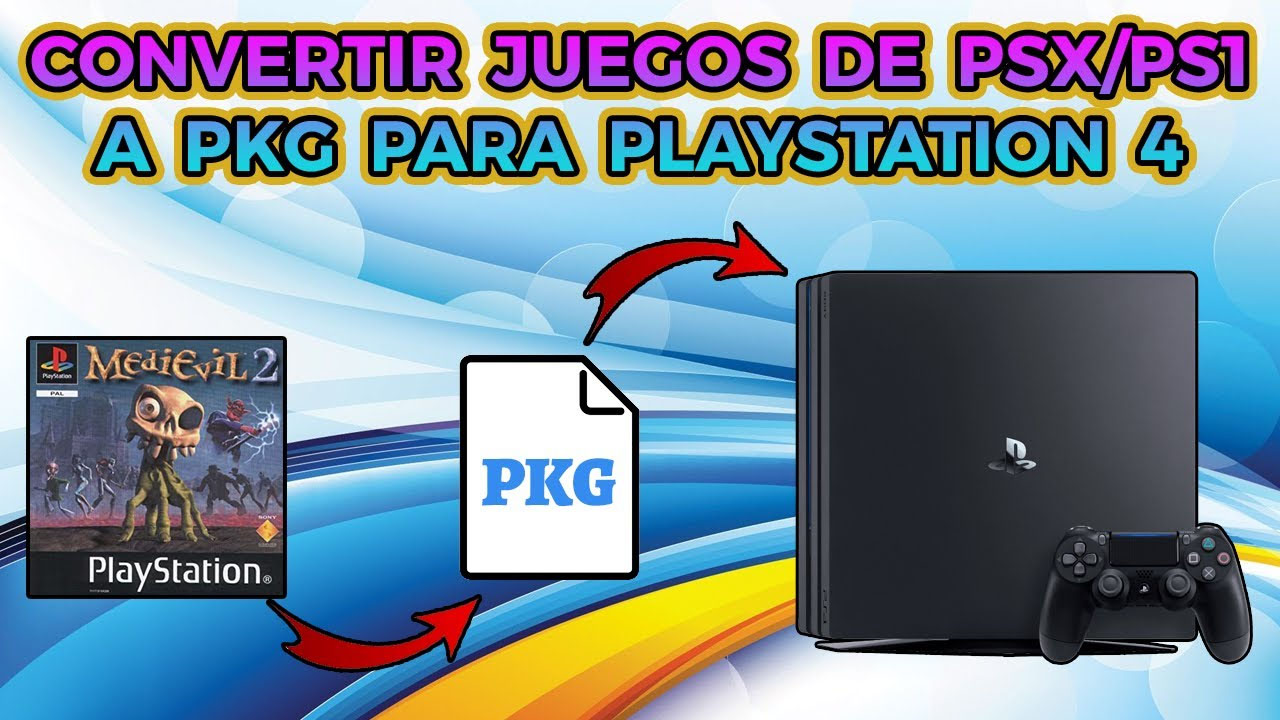
Para esta Guia
Requisitos para este tutorial
- PC o Notebook con Windows 7, 8, 8.1, 10
- Para descomprimir archivos .rar o .zip
Programas para este Tutorial
| Archivos | Servidores | |
|---|---|---|
| PSX FPKG | Mega | |
| WEB Oficial | psx-place.com | |
| PSX FPKG | Mega | |
| WEB Oficial | logic-sunrise.com | |
Para Empezar este Tutorial
- Descargamos los archivos
- Descomprimimos el archivo .rar o .zip
- PSX-FPKG_v0.3
- psx2ps4_v1.5.1
- Con la última versión disponible
- Una vez descargado nuestro archivo
- Lo extraemos y ejecutamos PSX-FPKG
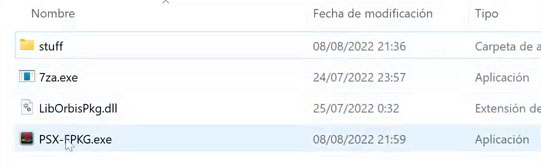
- Buscamos el archivo PSX-FPKG.exe y lo ejecutamos
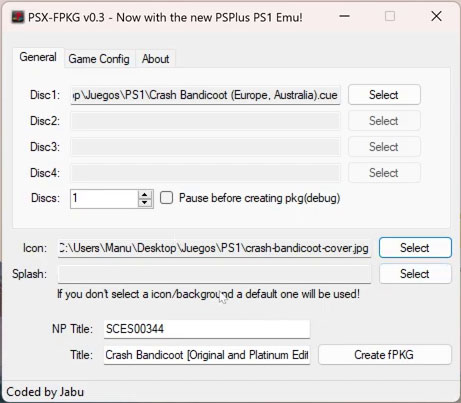
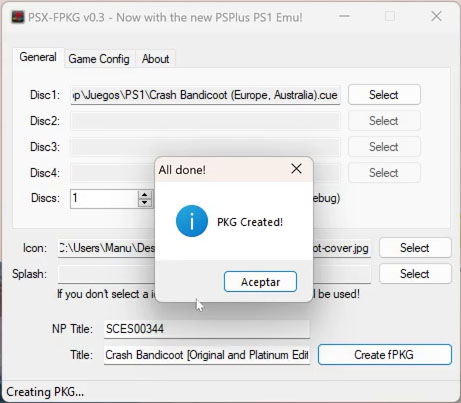
- Una vez abierto seleccionamos la imagen de nuestro juego de PS1 con el Botón Select, si nuestro juego tiene más disco solo cambiamos la cantidad de discos en la casilla Discs:
- Podemos colocar un icono como referencia de nuestro juego
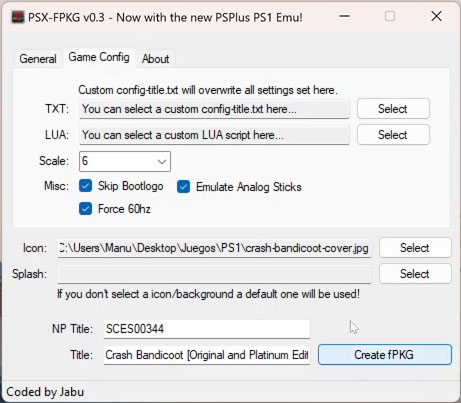
- En la pestaña Game Config podemos colocar más configuraciones
- Skip Bootlogo: quietar el logo de inicio
- Force 60hz: ejecutar nuestro juego a 60 hercios
- Emulate Anolog Sticks: podemos emular los análogos en nuestro juego
- Cuando terminemos las configuraciones le damos al Botón Create fPKG
- Seleccionamos donde guardaremos la imgen .pkg y esperamos que termine
- Ahora pasamos los archivos a nuestro USB para instalar a nuestra consola PS4
- Y Listo
- Lo extraemos y ejecutamos psx2ps4
- Buscamos la imagen de nuestro juego y las miniaturas y la pasamos a la carpeta game dentro del directorio
- Se recomienda la carpeta donde se aloja el programa no debe contener espacios el nombre por ej ps1
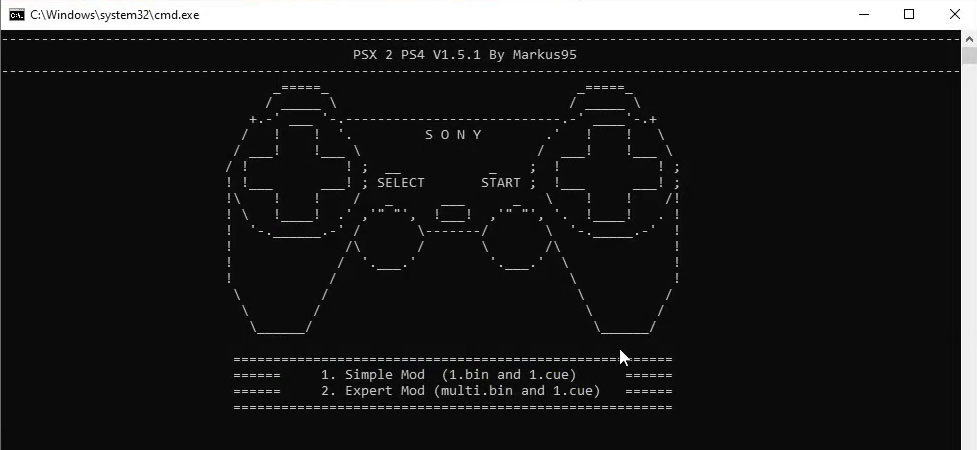
- Buscamos y ejecutamos el archivo MENU_PSX2PS4_v1.5.1.bat
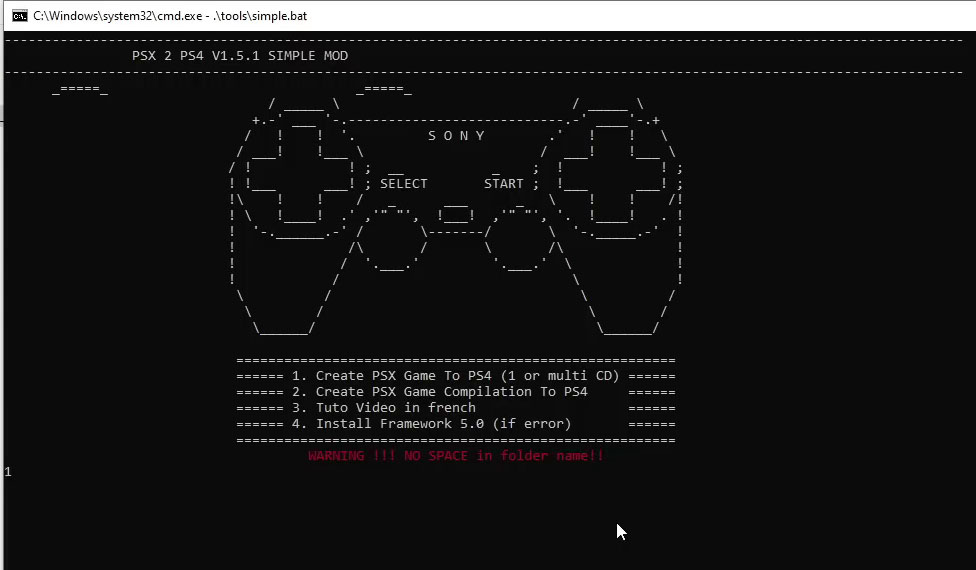
- Después seleccionamos la opción 1 para un solo Disco
- Después seleccionamos la opción 1 para para crear uno o múltiples discos
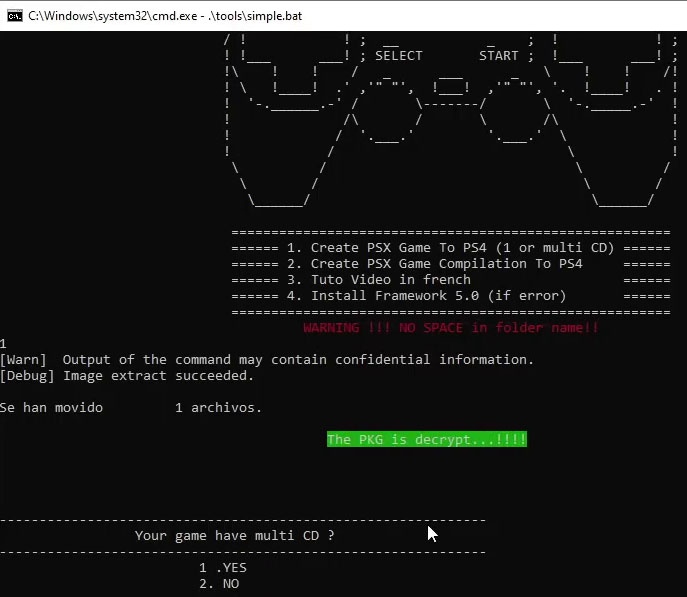
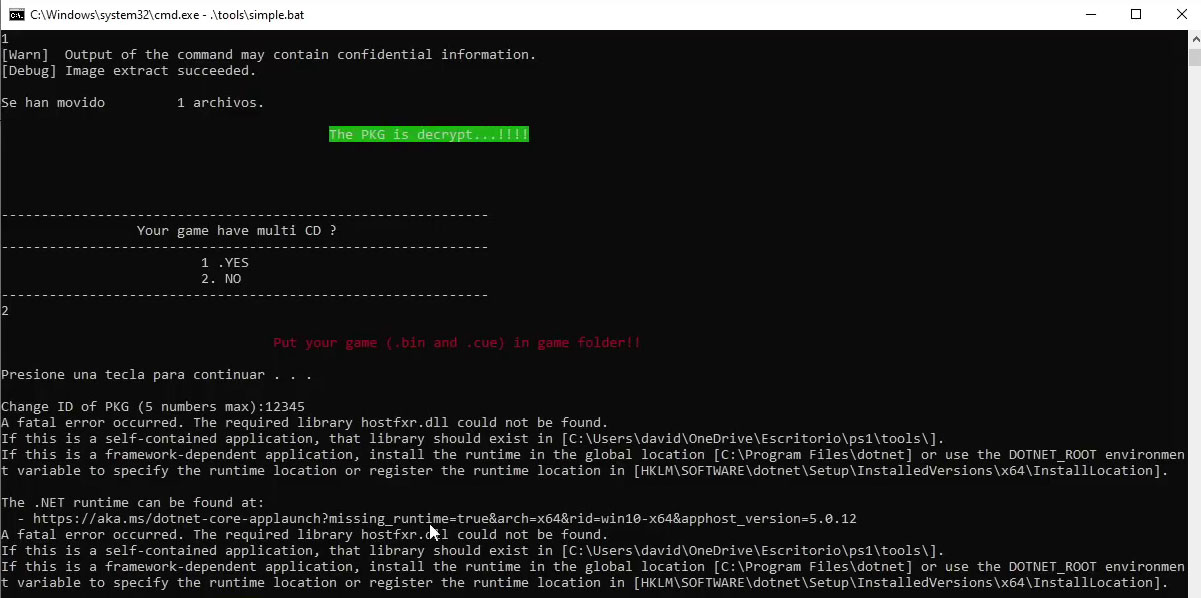
- Nos preguntara si nuestro juego es Múltiple disco para este ejemplo de damos a 2 no
- Después nos preguntara si nuestro juego se encuentra en la carpeta game, después le asignamos un ID el que queramos y le damos a continuar
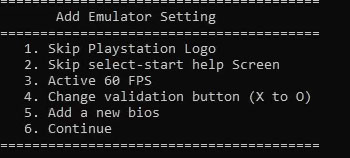
- Después nos pedirá añadir opciones le damos al 4 para continuar si no queremos cambiar nada mas
- Después le damos a la opción numero 6 para continuar
- Después arrastramos las imágenes que nos solicite para continuar con el progreso
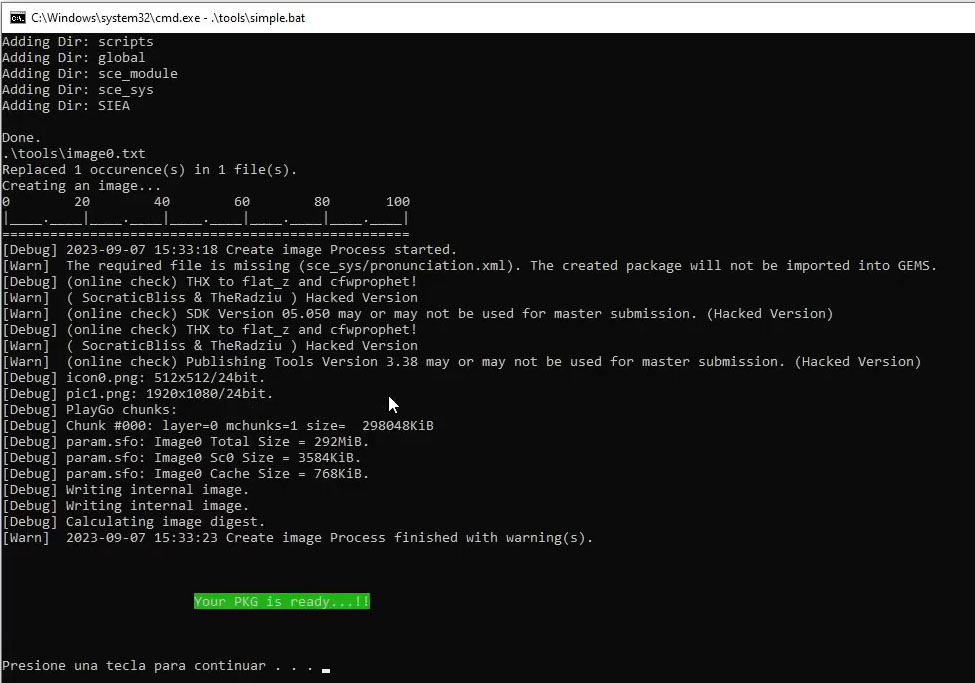
- Una vez terminando
- Lo copiamos a nuestro USB el Archivo encontrado en la misma carpeta del programa
- Y listo


×
![]()